


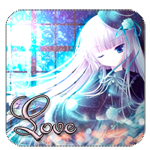
Сегодня мы научимся делать сердечки с надписями и картинками. Для этого нам потребуется Adobe Photoshop.
Итак, начнём.
Шаг 1. Создадим изображение.
Открываем фотошоп, нажимаем файл→создать. У вас должны стоять следующие параметры: Кликай
Затем нажимаем "ок".
Шаг 2. Построим фигуру.
Выбираем инструмент "Прямоугольник". Выше есть кнопка "Произвольная фигура". Нажимаем на неё. Затем выбираем сердечко. Вообщем делаем всё, как показано на картинке: Кликай
Затем выбираем розовый цвет и наносим на наш лист. Кликай
Шаг 3. Выбираем стиль.
Выбираем стиль "Небо на закате". Наша фигура открасилась. Чтобы убрать окраску, закрываем "глазик" градиента. Кликай
Ну вот, фигура уже приобрела достойный вид. Но можно сделать еще лучше.
Шаг 4. Текст.
Выбираем инструмент "Текст" и пишем на нашей фигуре любой текст. Я решила написать Anime+Winx.
Затем выбираем шрифт и цвет.
Далее выбираем стиль "Основная тень". Уже красиво. Но можно сделать еще лучше. Нажимать правой кнопкой мыши на слой с текстом. Выбираем "Деформировать текст". У вас вылезло окно :3. Рядом с надписью "Не показывать" нажимаем на стрелочку, и выбираем "сжатый"
Затем нажимаем "ок"
Ну что, красиво? Теперь осталось только добавить картинку.
Шаг 5. Добавляем картинку.
Открываем изображения в формате png (т.е с прозрачным фоном)
Я решила выбрать это: Кликай
Уменьшаем изображение. Копируем его, затем вставляем на наше сердечко. Кликай
Ну что, красиво? Можно оставить так, как есть. А можно добавить обводку и тень. Выбираем стиль "Штрих 1 пикс. Непрозрачность заливки 100%" . Контур некрасивый. Зажимаем на слой с картинкой правой кнопкой мыши и выбираем "Параметры наложения". У вас стоит галочка рядом с обводкой. Нажимаем на обводку. Выбираем размер 2-3 пикс. Непрозрачность делаем 70%. Цвет белый. Затем нажимаем "ок"
Ну что, готово? Теперь осталось правильно сохранить.
Нажимаем файл→сохранить для web и устройств. У вас должны быть такие настройки: Кликай
Затем нажимаем Сохранить и выбираем куда. В итоге у вас должно получиться такое изображение: 

Теперь делимся, что у вас получилось.